


![[有片]把與生俱來的「好色」,用以點燃事業的雄心](https://findgirl.org/storage/2025/11/有片把與生俱來的「好色」,用以點燃事業的雄心-300x225.webp)


Wi-Fi 上網教學

目錄
1. 確認設備支援 Wi-Fi
- 手機、平板、電腦需內建 Wi-Fi 功能(幾乎所有現代設備都支援)。
- 檢查:設定 → 網路 → 看是否有「Wi-Fi」選項。
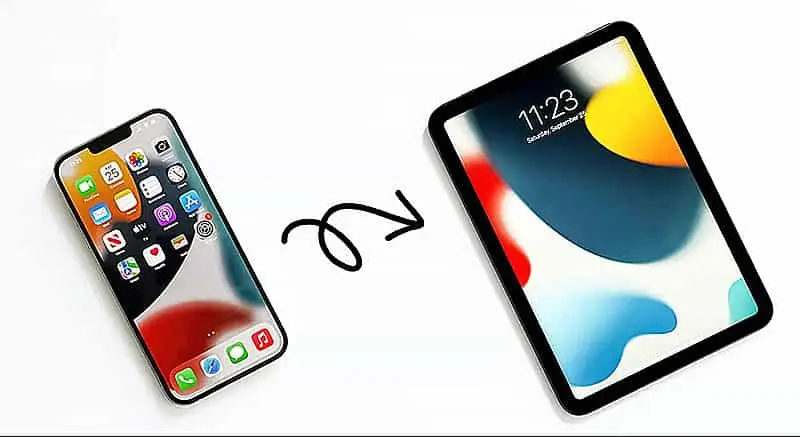
2. 開啟 Wi-Fi
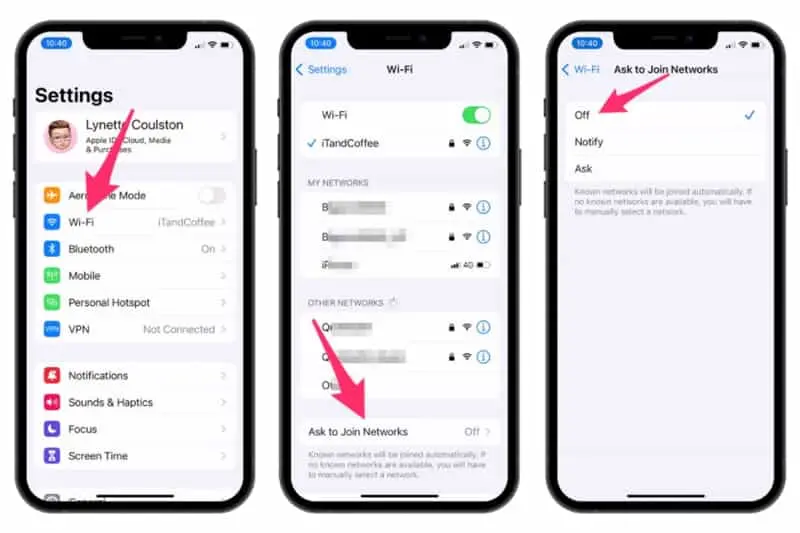
- iPhone / iPad:
- 開啟「設定」App。
- 點選「Wi-Fi」。
- 將開關切換為「開啟」(綠色)。
- Android 手機 / 平板:
- 下拉通知欄 → 點「Wi-Fi」圖示開啟。
- 或:設定 → 網路與網際網路 → Wi-Fi → 開啟。
- Windows 電腦:
- 點右下角網路圖示 → 點「Wi-Fi」開啟。
- 或:設定 → 網路與網際網路 → Wi-Fi → 開啟。
- Mac:
- 點右上角 Wi-Fi 圖示 → 選擇「開啟 Wi-Fi」。
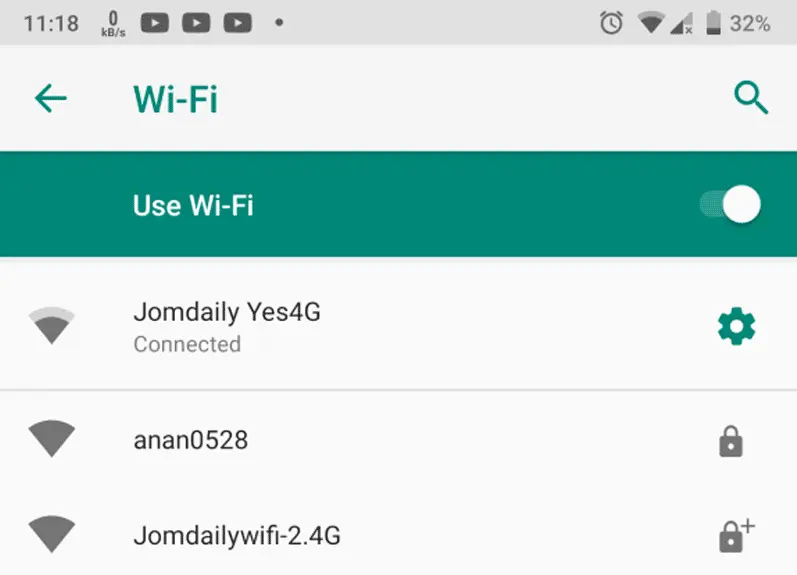
3. 搜尋並連線 Wi-Fi 網路
- 開啟 Wi-Fi 後,設備會自動掃描附近網路。
- 點選你想連的網路名稱(SSID)。
- 若有密碼:
- 輸入正確密碼(區分大小寫)。
- 點「連線」或「加入」。
- 成功後會顯示「已連線」或勾勾符號。
4. 常見問題排除
- 找不到網路?
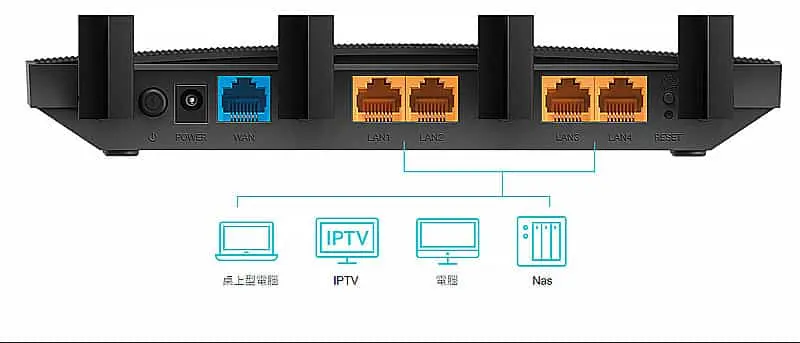
- 靠近路由器、重新開啟 Wi-Fi、重新啟動路由器。
- 密碼錯誤?
- 確認大小寫、特殊符號,必要時重設路由器密碼(路由器背面通常有預設密碼)。
- 連線不穩?
- 避免微波爐、金屬物干擾;改用 5GHz 頻段(若路由器支援)。
- 忘記網路?
- 設定 → Wi-Fi → 點網路旁的「i」→「忘記此網路」。
5. 公共 Wi-Fi 注意事項
- 避免輸入銀行、密碼等敏感資料。
- 建議使用 VPN 加密連線。
- 連線後檢查是否跳轉登入頁面(咖啡廳、酒店常見)。

小提醒:
- 家用路由器密碼建議定期更換(至少 12 碼,含大小寫+數字+符號)。
- 若要分享 Wi-Fi,可用 QR Code(iPhone:設定 → Wi-Fi → 點網路 i → 分享;Android:產生 QR Code 給他人掃描)。