





Wi-Fi 上网教学

目录
1. 确认设备支援Wi-Fi
- 手机、平板、电脑需内建 Wi-Fi 功能(几乎所有现代设备都支援)。
- 检查:设定→ 网路→ 看是否有「Wi-Fi」选项。
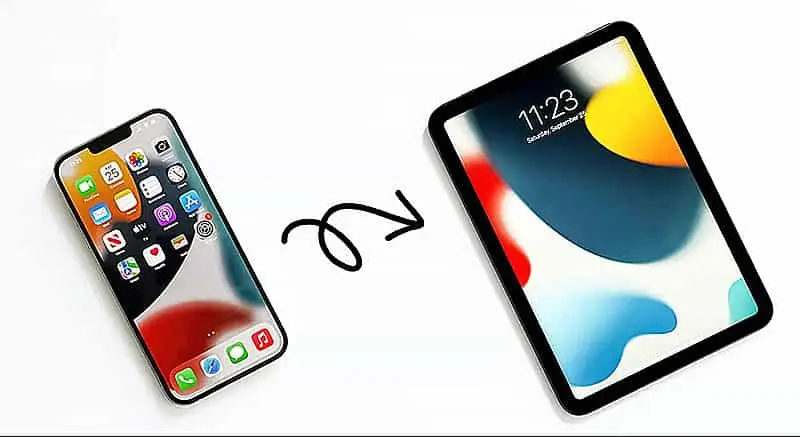
2. 开启Wi-Fi
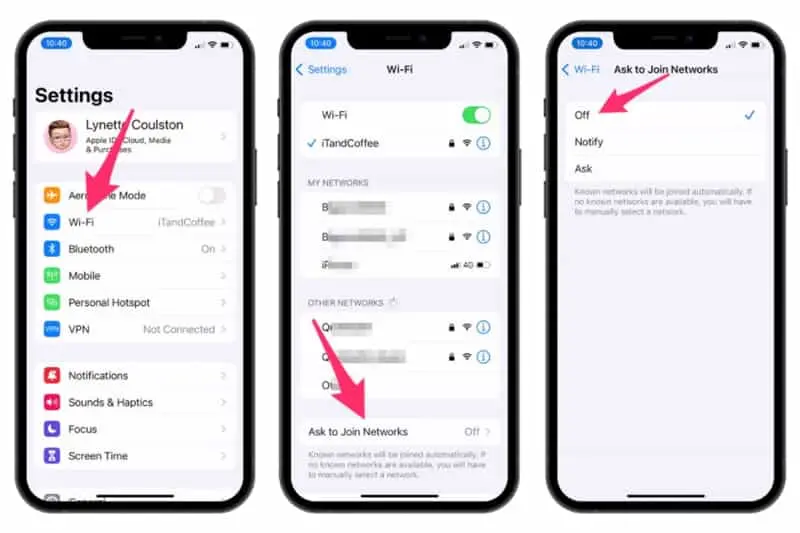
- iPhone / iPad:
- 开启「设定」App。
- 点选「Wi-Fi」。
- 将开关切换为「开启」(绿色)。
- Android 手机/ 平板:
- 下拉通知栏→ 点「Wi-Fi」图示开启。
- 或:设定→ 网路与网际网路→ Wi-Fi → 开启。
- Windows 电脑:
- 点右下角网路图示→ 点「Wi-Fi」开启。
- 或:设定→ 网路与网际网路→ Wi-Fi → 开启。
- Mac:
- 点右上角Wi-Fi 图示→ 选择「开启Wi-Fi」。
3. 搜寻并连线Wi-Fi 网路
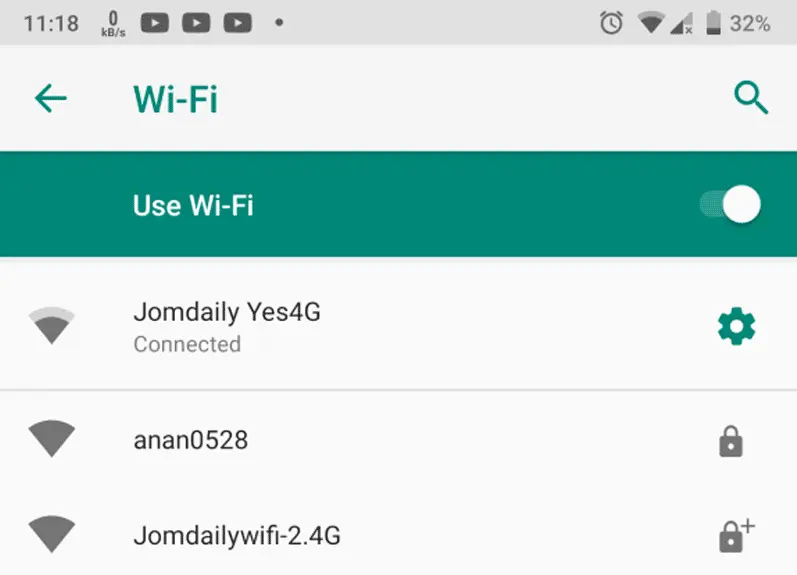
- 开启Wi-Fi 后,设备会自动扫描附近网路。
- 点选你想连的网路名称(SSID)。
- 若有密码:
- 输入正确密码(区分大小写)。
- 点「连线」或「加入」。
- 成功后会显示「已连线」或勾勾符号。
4. 常见问题排除
- 找不到网路?
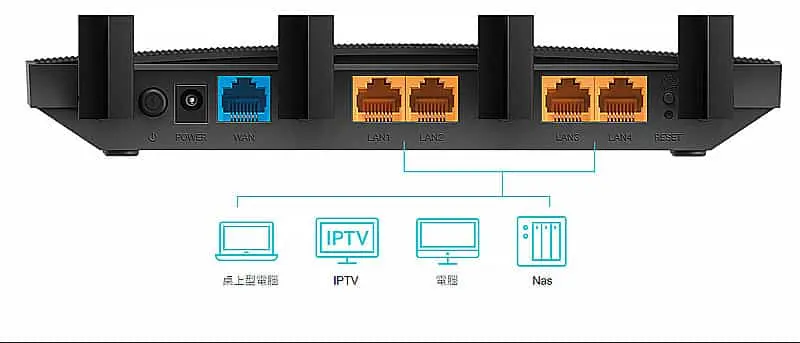
- 靠近路由器、重新开启Wi-Fi、重新启动路由器。
- 密码错误?
- 确认大小写、特殊符号,必要时重设路由器密码(路由器背面通常有预设密码)。
- 连线不稳?
- 避免微波炉、金属物干扰;改用5GHz 频段(若路由器支援)。
- 忘记网路?
- 设定→ Wi-Fi → 点网路旁的「i」→「忘记此网路」。
5. 公共Wi-Fi 注意事项
- 避免输入银行、密码等敏感资料。
- 建议使用VPN 加密连线。
- 连线后检查是否跳转登入页面(咖啡厅、酒店常见)。

小提醒:
- 家用路由器密码建议定期更换(至少12 码,含大小写+数字+符号)。
- 若要分享Wi-Fi,可用QR Code(iPhone:设定→ Wi-Fi → 点网路i → 分享;Android:产生QR Code 给他人扫描)。