





Výukový program pro Wi-Fi přístup k internetu
Obsah
1. Ověřte, zda zařízení podporuje Wi-Fi
- Mobilní telefony, tablety a počítače jej musí mít zabudovaný. Wi-Fi Funkčnost (podporována téměř všemi moderními zařízeními).
- Zkontrolujte: Nastavení → Síť → Zjistěte, zda je k dispozici možnost „Wi-Fi“.
2. Zapněte Wi-Fi
- iPhone / iPad:
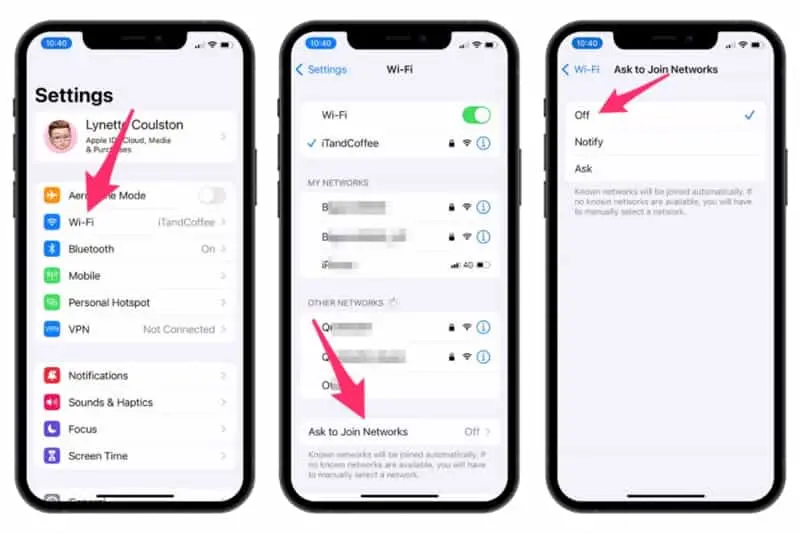
- Otevřete aplikaci „Nastavení“.
- Vyberte možnost „Wi-Fi“.
- Přepněte přepínač do polohy „Zapnuto“ (zelená).
- Telefony/tablety s Androidem:
- Stáhněte dolů lištu oznámení → klepnutím na ikonu „Wi-Fi“ ji zapnete.
- Nebo: Nastavení → Síť a internet → Wi-Fi → Zapnout.
- Počítač s Windows:
- Klepněte na ikonu sítě v pravém dolním rohu → Klepnutím na „Wi-Fi“ ji zapněte.
- Nebo: Nastavení → Síť a internet → Wi-Fi → Zapnout.
- Mac:
- Klepněte na ikonu Wi-Fi v pravém horním rohu → Vyberte „Zapnout Wi-Fi“.
3. Vyhledávání a připojení k sítím Wi-Fi
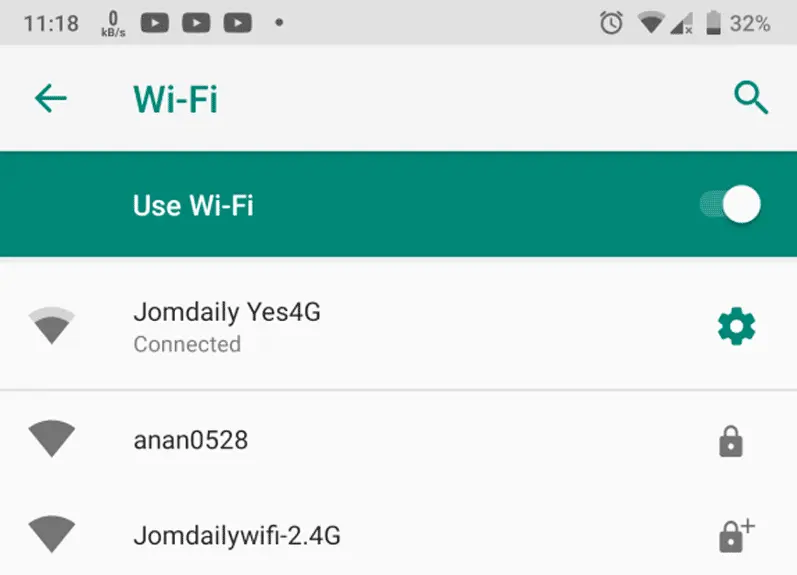
- Po zapnutí Wi-Fi zařízení automaticky vyhledá sítě v okolí.
- Vyberte název sítě (SSID), ke které se chcete připojit.
- Pokud existuje heslo:
- Zadejte správné heslo (rozlišujte velká a malá písmena).
- Klikněte na „Připojit“ nebo „Připojit se“.
- Po úspěšném připojení se zobrazí „Připojeno“ nebo symbol zaškrtnutí.
4. Řešení běžných problémů
- Nemůžete najít internet?
- Přesuňte se blíže k routeru, znovu zapněte Wi-Fi a restartujte router.
- Nesprávné heslo?
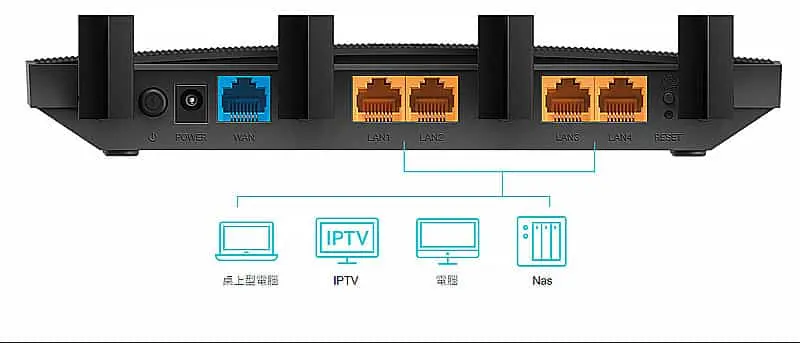
- Zkontrolujte velká písmena a speciální znaky. V případě potřeby resetujte heslo routeru (výchozí heslo se obvykle nachází na zadní straně routeru).
- Nestabilní připojení?
- Vyhněte se rušení mikrovlnnými troubami a kovovými předměty; přepněte na pásmo 5 GHz (pokud ho váš router podporuje).
- Zapomněli jste na internet?
- Nastavení → Wi-Fi → Klepněte na „i“ vedle sítě → „Zapomenutá síť“.
5. Bezpečnostní opatření pro veřejné Wi-Fi
- Nezadávejte citlivé informace, jako jsou bankovní údaje a hesla.
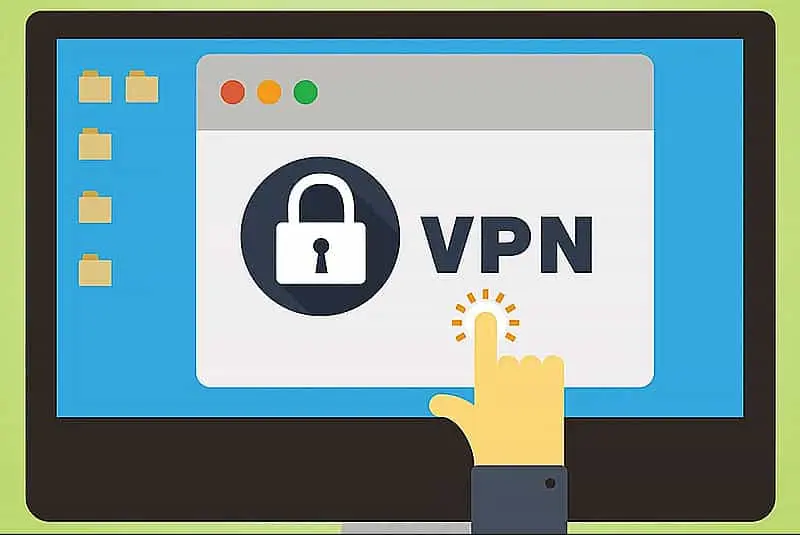
- Pro šifrované připojení se doporučuje používat VPN.
- Po připojení zkontrolujte, zda jste přesměrováni na přihlašovací stránku (běžné v kavárnách a hotelech).
Malá připomínka:
- Doporučuje se pravidelně měnit heslo k domácímu routeru (alespoň 12 znaků, včetně velkých a malých písmen, číslic a symbolů).
- Pro sdílení Wi-Fi sítě můžete použít QR kód (iPhone: Nastavení → Wi-Fi → Klepněte na Síť → Sdílet; Android: Vygenerujte QR kód, který ostatní mohou naskenovat).