





Tutorial de acceso a Internet Wi-Fi
Tabla de contenido
1. Confirmar que el dispositivo sea compatible con Wi-Fi
- Los teléfonos móviles, tabletas y computadoras deben tenerlo incorporado. Wifi Funcionalidad (compatible con casi todos los dispositivos modernos).
- Verificar: Configuración → Red → Ver si hay una opción "Wi-Fi".
2. Activar el Wi-Fi
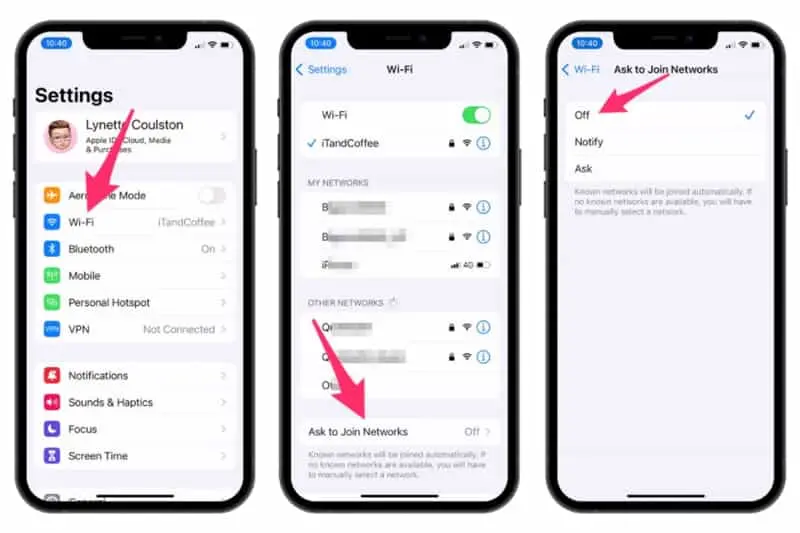
- iPhone/iPad:
- Abra la aplicación "Configuración".
- Seleccione "Wi-Fi".
- Coloque el interruptor en “On” (verde).
- Teléfonos/tabletas Android:
- Despliega la barra de notificaciones → toca el ícono "Wi-Fi" para activarlo.
- Alternativamente: Configuración → Red e Internet → Wi-Fi → Activar.
- PC con Windows:
- Toque el ícono de red en la esquina inferior derecha → Toque "Wi-Fi" para activarlo.
- Alternativamente: Configuración → Red e Internet → Wi-Fi → Activar.
- Impermeable:
- Toque el ícono de Wi-Fi en la esquina superior derecha → Seleccione "Activar Wi-Fi".
3. Buscar y conectarse a redes Wi-Fi
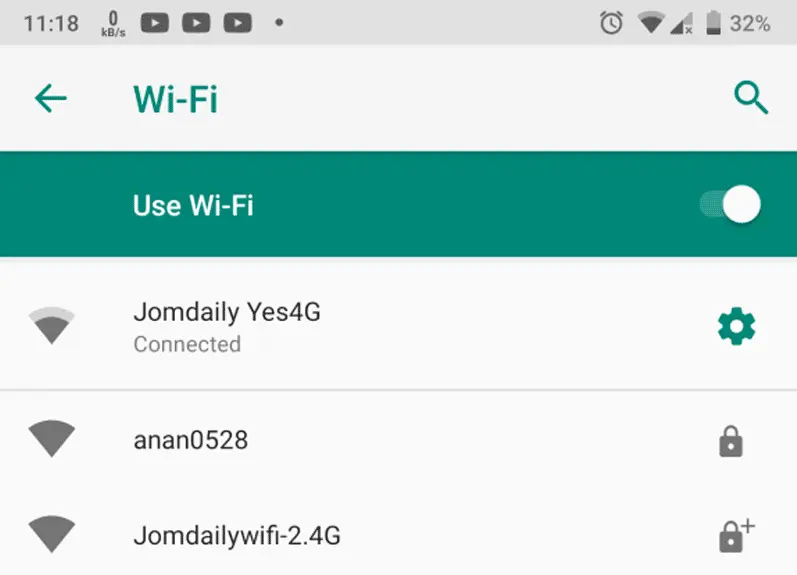
- Una vez activado el Wi-Fi, el dispositivo buscará automáticamente redes cercanas.
- Seleccione el nombre de la red (SSID) a la que desea conectarse.
- Si hay una contraseña:
- Introduzca la contraseña correcta (distingue entre mayúsculas y minúsculas).
- Haga clic en “Conectar” o “Unirse”.
- Una vez realizado el proceso correctamente, se mostrará "Conectado" o un símbolo de marca de verificación.
4. Solución de problemas comunes
- ¿No encuentras internet?
- Acérquese al enrutador, vuelva a activar el Wi-Fi y reinicie el enrutador.
- ¿Contraseña incorrecta?
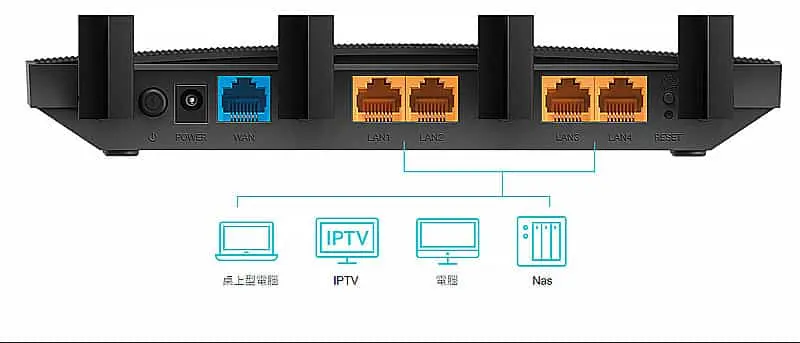
- Verifique el uso de mayúsculas y minúsculas y los caracteres especiales. Si es necesario, restablezca la contraseña del router (la contraseña predeterminada suele encontrarse en la parte posterior del router).
- ¿Conexión inestable?
- Evite interferencias de hornos microondas y objetos metálicos; cambie a la banda de 5 GHz (si su enrutador la admite).
- ¿Te olvidaste de Internet?
- Configuración → Wi-Fi → Toque la "i" junto a la red → "Olvidé esta red".
5. Precauciones con el Wi-Fi público
- Evite ingresar información confidencial como datos bancarios y contraseñas.
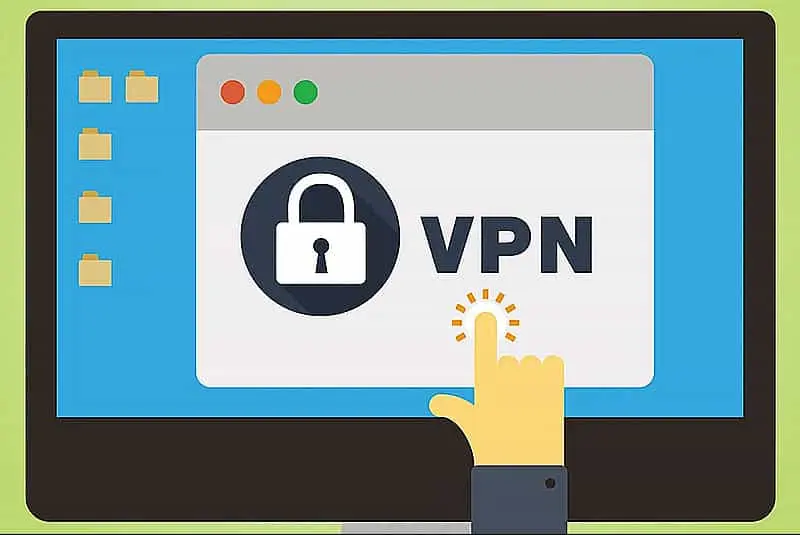
- Se recomienda utilizar una VPN para conexiones cifradas.
- Después de conectarse, verifique si es redirigido a la página de inicio de sesión (común en cafés y hoteles).
Un pequeño recordatorio:
- Se recomienda cambiar periódicamente la contraseña de su enrutador doméstico (al menos 12 caracteres, incluidas letras mayúsculas y minúsculas, números y símbolos).
- Para compartir Wi-Fi, puedes usar un código QR (iPhone: Ajustes → Wi-Fi → Pulsar Red → Compartir; Android: Generar un código QR para que otros lo escaneen).