


![[有片]把與生俱來的「好色」,用以點燃事業的雄心](https://findgirl.org/storage/2025/11/有片把與生俱來的「好色」,用以點燃事業的雄心-300x225.webp)


Wi-Fiインターネットアクセスチュートリアル
目次
1. デバイスがWi-Fiをサポートしていることを確認する
- 携帯電話、タブレット、コンピューターにはそれが組み込まれている必要があります。 Wi-Fi 機能性(ほぼすべての最新デバイスでサポートされています)。
- 確認:設定 → ネットワーク → 「Wi-Fi」オプションがあるかどうかを確認します。
2. Wi-Fiをオンにする
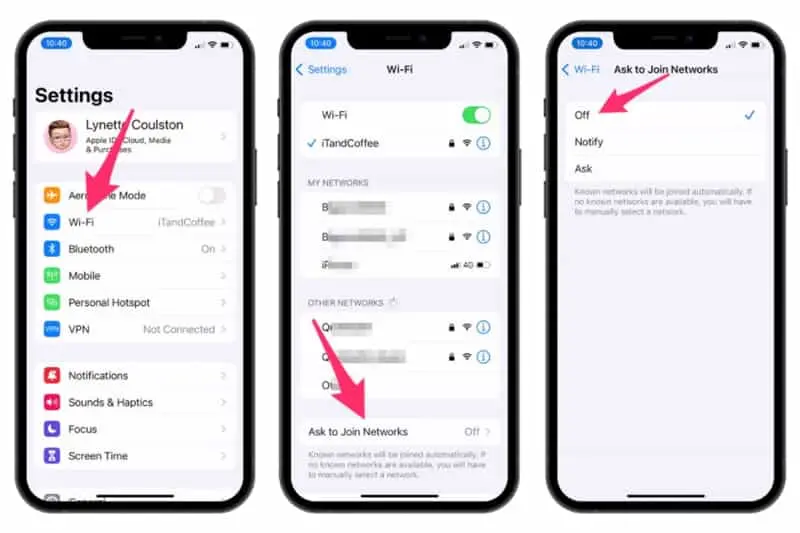
- iPhone / iPad:
- 「設定」アプリを開きます。
- 「Wi-Fi」を選択します。
- スイッチを「オン」(緑)に切り替えます。
- Androidスマートフォン/タブレット:
- 通知バーを下に引いて→「Wi-Fi」アイコンをタップしてオンにします。
- または、[設定] → [ネットワークとインターネット] → [Wi-Fi] → [オン] にします。
- Windowsパソコン:
- 右下のネットワークアイコンをタップ→「Wi-Fi」をタップしてオンにします。
- または、[設定] → [ネットワークとインターネット] → [Wi-Fi] → [オン] にします。
- マック:
- 右上のWi-Fiアイコンをタップ→「Wi-Fiをオンにする」を選択します。
3. Wi-Fiネットワークを検索して接続する
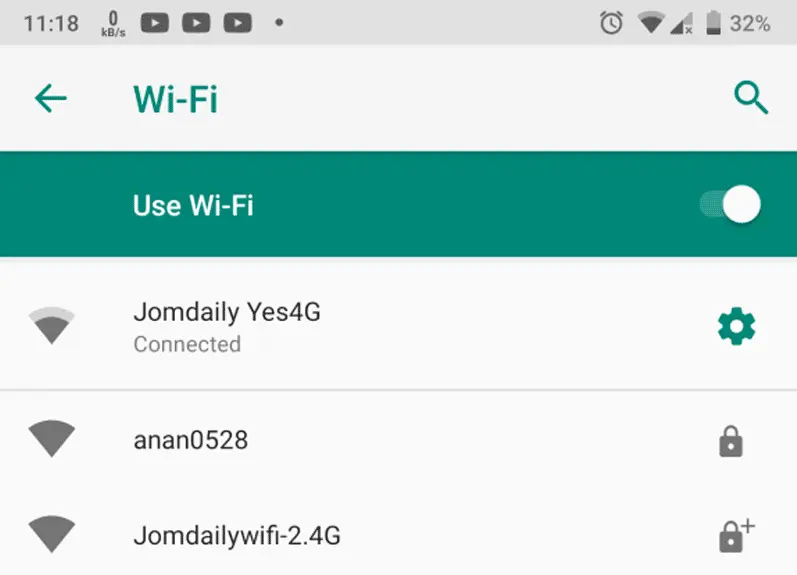
- Wi-Fi をオンにすると、デバイスは近くのネットワークを自動的にスキャンします。
- 接続するネットワーク名(SSID)を選択します。
- パスワードがある場合:
- 正しいパスワードを入力してください(大文字と小文字が区別されます)。
- 「接続」または「参加」をクリックします。
- 成功すると、「接続済み」またはチェックマーク シンボルが表示されます。
4. よくある問題のトラブルシューティング
- インターネットが見つかりませんか?
- ルーターに近づき、Wi-Fi を再度オンにして、ルーターを再起動します。
- パスワードが間違っていますか?
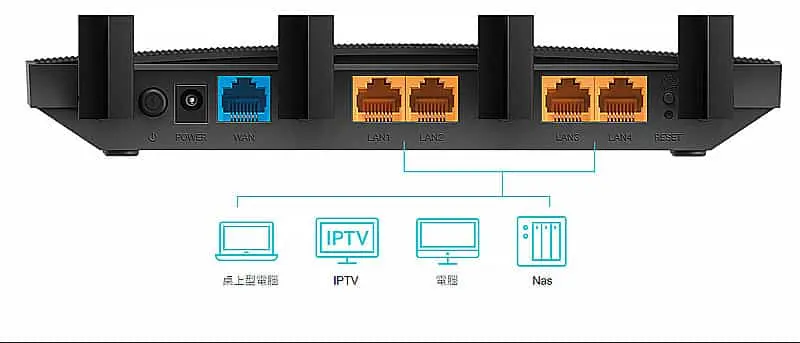
- 大文字と小文字、特殊文字が混在していないか確認してください。必要に応じて、ルーターのパスワードをリセットしてください(デフォルトのパスワードは通常、ルーターの背面に記載されています)。
- 接続が不安定ですか?
- 電子レンジや金属物からの干渉を避け、5GHz 帯域に切り替えます (ルーターがサポートしている場合)。
- インターネットを忘れましたか?
- 設定→Wi-Fi→ネットワークの横にある「i」をタップ→「このネットワークを忘れた」。
5. 公衆Wi-Fiの注意事項
- 銀行口座の詳細やパスワードなどの機密情報の入力は避けてください。
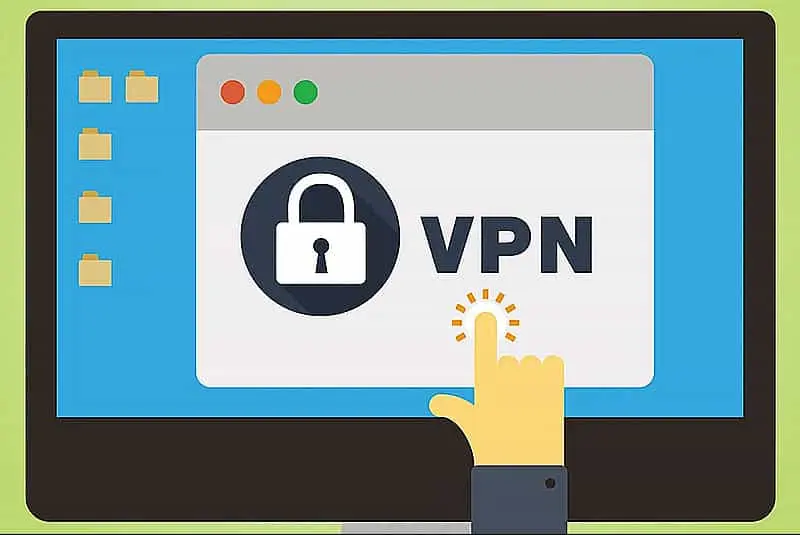
- 暗号化された接続には VPN を使用することをお勧めします。
- 接続後、ログインページにリダイレクトされるかどうかを確認します (カフェやホテルでは一般的です)。
ちょっとしたリマインダー:
- 自宅ルーターのパスワードを定期的に変更することをお勧めします (大文字、小文字、数字、記号を含む 12 文字以上)。
- Wi-Fi を共有するには、QR コードを使用できます (iPhone: [設定] → [Wi-Fi] → [ネットワーク] → [共有] をタップ、Android: 他のユーザーがスキャンできるように QR コードを生成します)。