


![[有片]拜祖先會獲得保佑?](https://findgirl.org/storage/2026/01/有片拜祖先會獲得保佑?-300x225.webp)


Wi-Fi 인터넷 접속 튜토리얼
목차
1. 기기가 Wi-Fi를 지원하는지 확인하세요
- 휴대폰, 태블릿, 컴퓨터에는 반드시 내장되어 있어야 합니다. 와이파이 기능성(거의 모든 최신 기기에서 지원됨).
- 확인: 설정 → 네트워크 → "Wi-Fi" 옵션이 있는지 확인하세요.
2. Wi-Fi를 켜세요
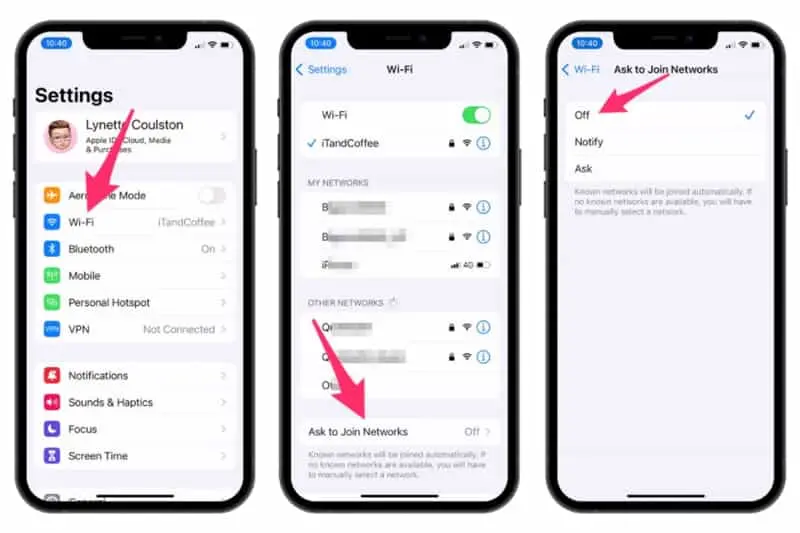
- 아이폰 / 아이패드:
- "설정" 앱을 엽니다.
- "Wi-Fi"를 선택하세요.
- 스위치를 "켜짐"(녹색)으로 전환합니다.
- 안드로이드 폰/태블릿:
- 알림바를 아래로 당겨주세요 → "Wi-Fi" 아이콘을 탭하여 켜주세요.
- 또는 설정 → 네트워크 및 인터넷 → Wi-Fi → 켜기.
- 윈도우 PC:
- 오른쪽 하단의 네트워크 아이콘을 탭하세요 → "Wi-Fi"를 탭하여 켜세요.
- 또는 설정 → 네트워크 및 인터넷 → Wi-Fi → 켜기.
- 스코틀랜드 사람:
- 오른쪽 상단의 Wi-Fi 아이콘을 탭합니다 → "Wi-Fi 켜기"를 선택합니다.
3. Wi-Fi 네트워크 검색 및 연결
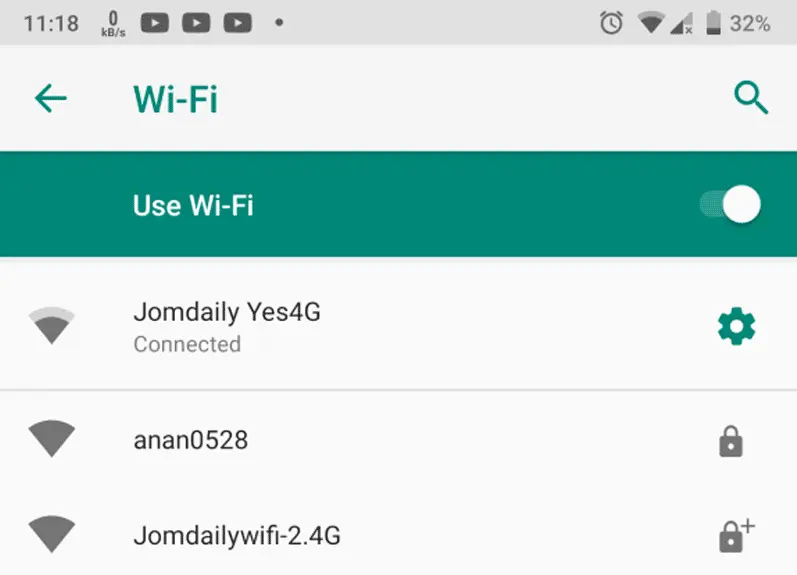
- Wi-Fi가 켜지면 기기가 자동으로 근처 네트워크를 검색합니다.
- 연결하려는 네트워크 이름(SSID)을 선택하세요.
- 비밀번호가 있는 경우:
- 올바른 비밀번호를 입력하세요(대소문자를 구분하세요).
- "연결" 또는 "가입"을 클릭하세요.
- 성공하면 "연결됨" 또는 체크 표시 기호가 표시됩니다.
4. 일반적인 문제 해결
- 인터넷을 찾을 수 없나요?
- 라우터에 더 가까이 가서 Wi-Fi를 다시 켜고 라우터를 다시 시작하세요.
- 비밀번호가 올바르지 않습니까?
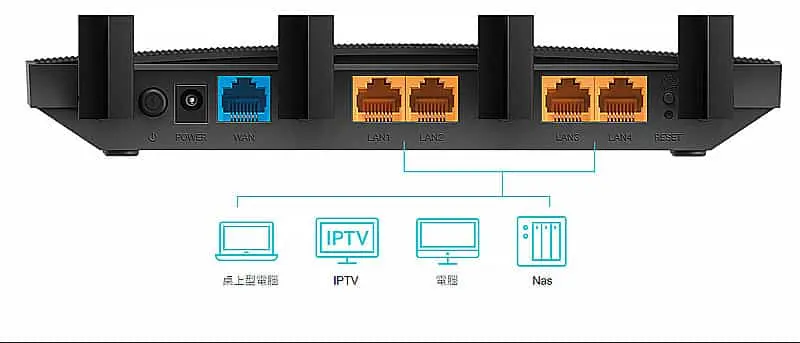
- 대소문자와 특수문자를 확인하세요. 필요한 경우 라우터 비밀번호를 재설정하세요(기본 비밀번호는 일반적으로 라우터 뒷면에 있습니다).
- 연결이 불안정하신가요?
- 전자레인지와 금속 물체의 간섭을 피하세요. 5GHz 대역으로 전환하세요(라우터가 지원하는 경우).
- 인터넷을 잊으셨나요?
- 설정 → Wi-Fi → 네트워크 옆에 있는 "i"를 탭합니다 → "이 네트워크를 잊으셨나요?"
5. 공공 Wi-Fi 사용 시 주의사항
- 은행 계좌 정보나 비밀번호 등 민감한 정보는 입력하지 마세요.
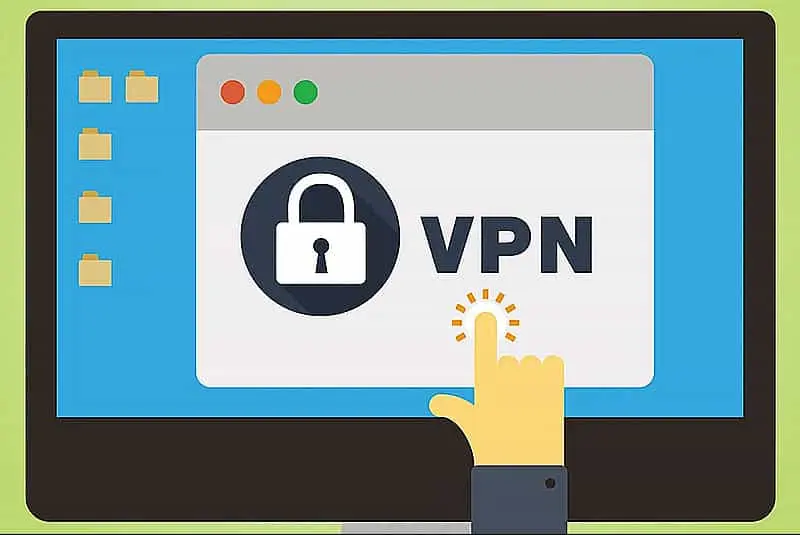
- 암호화된 연결에는 VPN을 사용하는 것이 좋습니다.
- 접속 후 로그인 페이지로 리다이렉트되는지 확인하세요(카페나 호텔에서 흔히 볼 수 있는 현상).
작은 알림:
- 홈 라우터 비밀번호는 정기적으로 변경하는 것이 좋습니다(대문자, 소문자, 숫자, 기호를 포함하여 최소 12자).
- Wi-Fi를 공유하려면 QR 코드를 사용할 수 있습니다(iPhone: 설정 → Wi-Fi → 네트워크 탭 → 공유; Android: 다른 사람이 스캔할 수 있는 QR 코드 생성).