


![[有片]把與生俱來的「好色」,用以點燃事業的雄心](https://findgirl.org/storage/2025/11/有片把與生俱來的「好色」,用以點燃事業的雄心-300x225.webp)


Учебное пособие по Wi-Fi-доступу в Интернет
Оглавление
1. Подтвердите, что устройство поддерживает Wi-Fi
- Мобильные телефоны, планшеты и компьютеры должны иметь встроенную функцию. Wi-Fi Функциональность (поддерживается практически всеми современными устройствами).
- Проверьте: Настройки → Сеть → Проверьте, есть ли опция «Wi-Fi».
2. Включить Wi-Fi
- iPhone / iPad:
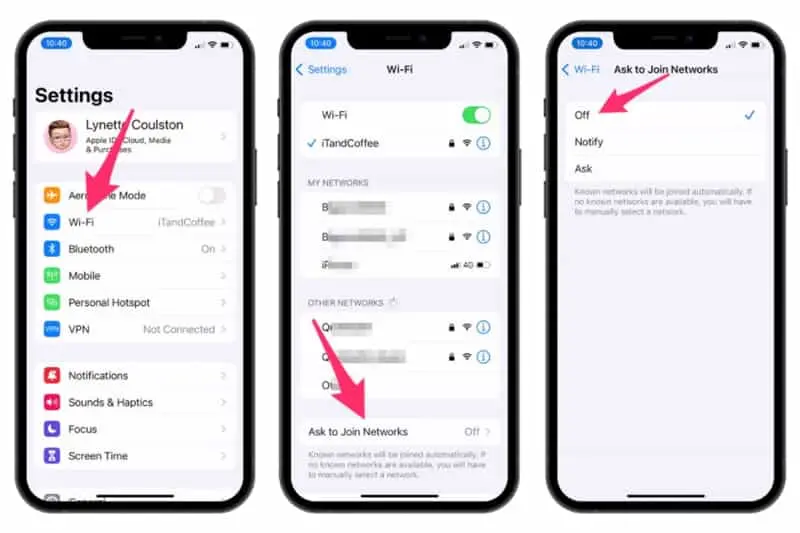
- Откройте приложение «Настройки».
- Выберите «Wi-Fi».
- Установите переключатель в положение «Вкл.» (зеленый).
- Android-телефоны/планшеты:
- Потяните вниз панель уведомлений → нажмите значок «Wi-Fi», чтобы включить его.
- Альтернативный вариант: Настройки → Сеть и Интернет → Wi-Fi → Включить.
- ПК с Windows:
- Нажмите значок сети в правом нижнем углу → Нажмите «Wi-Fi», чтобы включить его.
- Альтернативный вариант: Настройки → Сеть и Интернет → Wi-Fi → Включить.
- Мак:
- Нажмите значок Wi-Fi в правом верхнем углу → Выберите «Включить Wi-Fi».
3. Поиск и подключение к сетям Wi-Fi
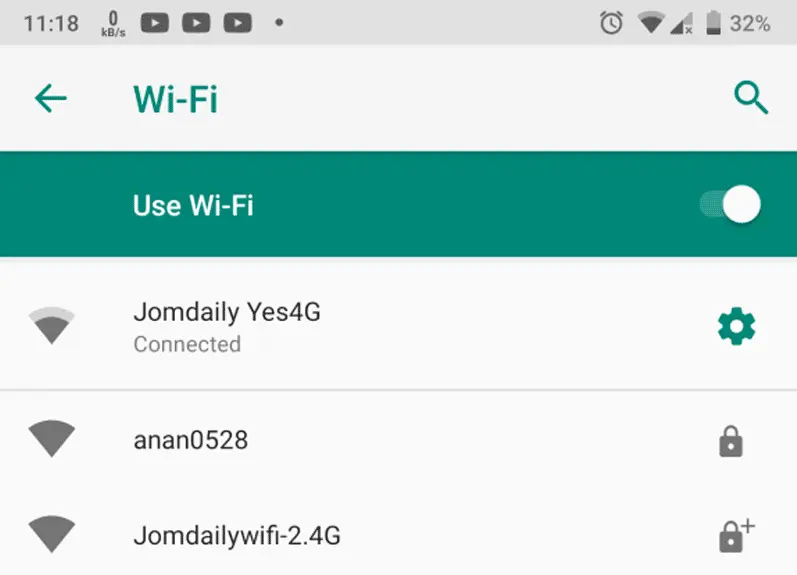
- После включения Wi-Fi устройство автоматически выполнит поиск ближайших сетей.
- Выберите имя сети (SSID), к которой вы хотите подключиться.
- Если есть пароль:
- Введите правильный пароль (с учетом регистра).
- Нажмите «Подключиться» или «Присоединиться».
- В случае успешного подключения появится сообщение «Подключено» или символ галочки.
4. Устранение распространенных проблем
- Не можете найти интернет?
- Подойдите ближе к маршрутизатору, снова включите Wi-Fi и перезапустите маршрутизатор.
- Неверный пароль?
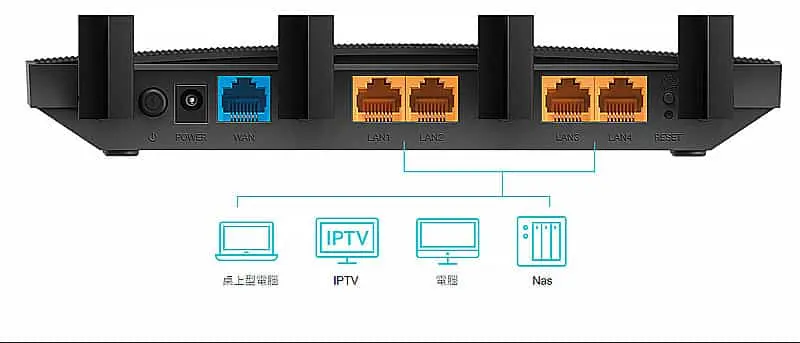
- Проверьте наличие заглавных букв и специальных символов. При необходимости сбросьте пароль маршрутизатора (пароль по умолчанию обычно указан на задней панели маршрутизатора).
- Нестабильное соединение?
- Избегайте помех от микроволновых печей и металлических предметов; переключитесь на диапазон 5 ГГц (если ваш маршрутизатор его поддерживает).
- Забыли про интернет?
- Настройки → Wi-Fi → Нажмите на «i» рядом с сетью → «Забыли эту сеть».
5. Меры предосторожности при использовании общественного Wi-Fi
- Избегайте ввода конфиденциальной информации, такой как банковские реквизиты и пароли.
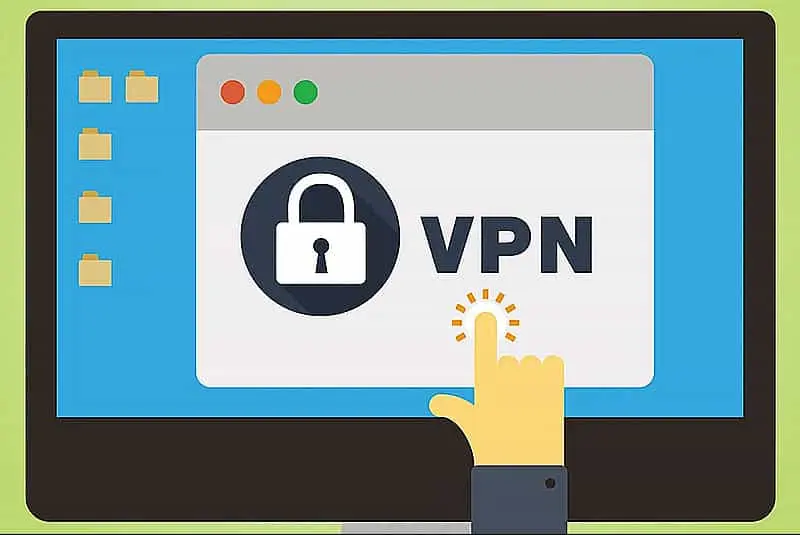
- Для зашифрованных соединений рекомендуется использовать VPN.
- После подключения проверьте, перенаправлены ли вы на страницу входа (обычно в кафе и отелях).
Небольшое напоминание:
- Рекомендуется регулярно менять пароль домашнего маршрутизатора (не менее 12 символов, включая заглавные и строчные буквы, цифры и символы).
- Чтобы поделиться Wi-Fi, вы можете использовать QR-код (iPhone: Настройки → Wi-Fi → Нажмите «Сеть» → Поделиться; Android: сгенерируйте QR-код, который другие смогут отсканировать).