





บทช่วยสอนการเข้าถึงอินเทอร์เน็ต Wi-Fi
สารบัญ
1. ยืนยันว่าอุปกรณ์รองรับ Wi-Fi
- โทรศัพท์มือถือ แท็บเล็ต และคอมพิวเตอร์ จำเป็นต้องมีสิ่งนี้ในตัว ไวไฟ ฟังก์ชันการทำงาน (รองรับโดยอุปกรณ์สมัยใหม่เกือบทั้งหมด)
- ตรวจสอบ: การตั้งค่า → เครือข่าย → ดูว่ามีตัวเลือก "Wi-Fi" หรือไม่
2. เปิด Wi-Fi
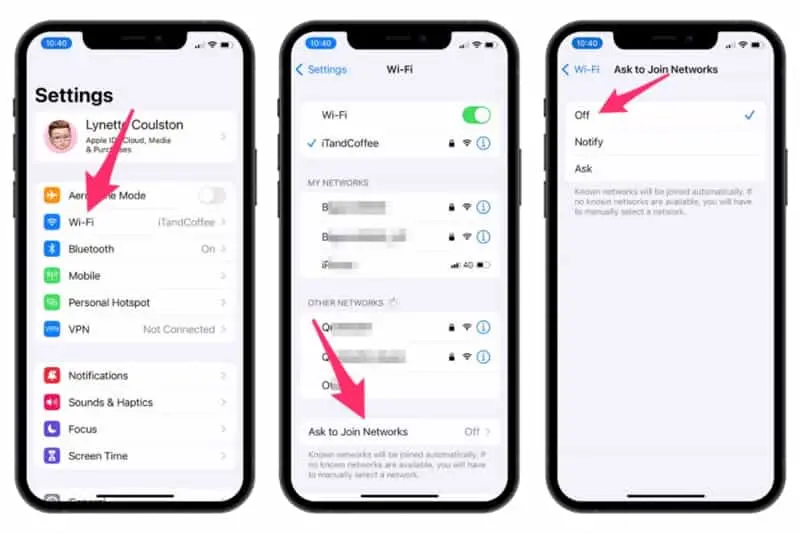
- ไอโฟน / ไอแพด-
- เปิดแอป "การตั้งค่า"
- เลือก "Wi-Fi"
- สลับสวิตช์ไปที่ "เปิด" (สีเขียว)
- โทรศัพท์/แท็บเล็ต Android-
- ดึงแถบการแจ้งเตือนลงมา → แตะไอคอน "Wi-Fi" เพื่อเปิดใช้งาน
- อีกวิธีหนึ่ง: การตั้งค่า → เครือข่ายและอินเทอร์เน็ต → Wi-Fi → เปิด
- พีซี Windows-
- แตะไอคอนเครือข่ายที่มุมขวาล่าง → แตะ "Wi-Fi" เพื่อเปิดใช้งาน
- อีกวิธีหนึ่ง: การตั้งค่า → เครือข่ายและอินเทอร์เน็ต → Wi-Fi → เปิด
- แม็ค-
- แตะไอคอน Wi-Fi ที่มุมขวาบน → เลือก "เปิด Wi-Fi"
3. ค้นหาและเชื่อมต่อกับเครือข่าย Wi-Fi
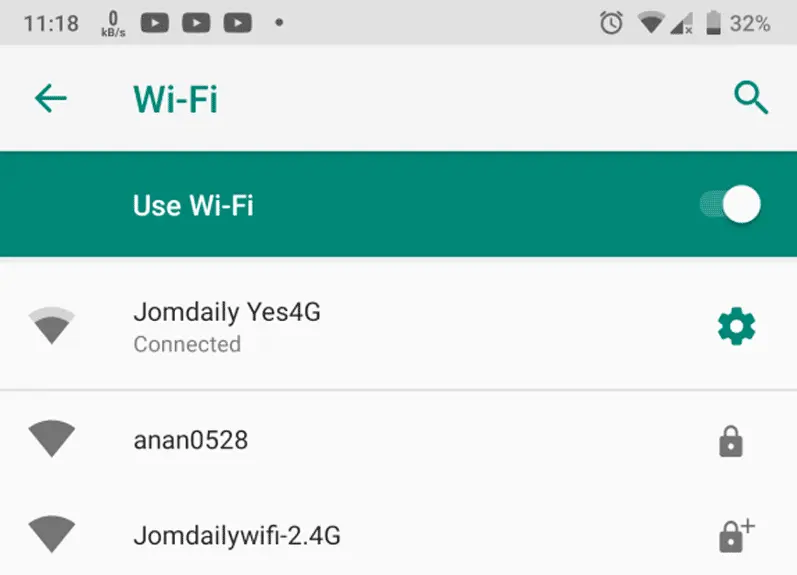
- หลังจากเปิด Wi-Fi แล้ว อุปกรณ์จะสแกนหาเครือข่ายใกล้เคียงโดยอัตโนมัติ
- เลือกชื่อเครือข่าย (SSID) ที่คุณต้องการเชื่อมต่อ
- หากมีรหัสผ่าน:
- กรอกรหัสผ่านที่ถูกต้อง (ต้องตรงตามตัวพิมพ์ใหญ่-เล็ก)
- คลิก "เชื่อมต่อ" หรือ "เข้าร่วม"
- หากสำเร็จ จะแสดง "เชื่อมต่อแล้ว" หรือสัญลักษณ์เครื่องหมายถูก
4. การแก้ไขปัญหาทั่วไป
- หาอินเตอร์เน็ตไม่เจอเหรอ?
- ขยับเข้าไปใกล้เราเตอร์ เปิด Wi-Fi อีกครั้ง และรีสตาร์ทเราเตอร์
- รหัสผ่านไม่ถูกต้อง?
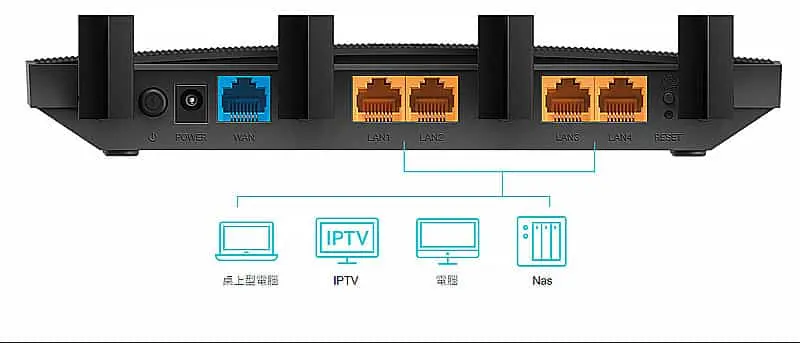
- ตรวจสอบการใช้ตัวพิมพ์ใหญ่และอักขระพิเศษ หากจำเป็น ให้รีเซ็ตรหัสผ่านเราเตอร์ (โดยปกติรหัสผ่านเริ่มต้นจะอยู่ที่ด้านหลังเราเตอร์)
- การเชื่อมต่อไม่เสถียร?
- หลีกเลี่ยงการรบกวนจากเตาไมโครเวฟและวัตถุที่เป็นโลหะ สลับไปที่แบนด์ 5GHz (หากเราเตอร์ของคุณรองรับ)
- ลืมเรื่องอินเตอร์เน็ตไปแล้วเหรอ?
- การตั้งค่า → Wi-Fi → แตะ "i" ถัดจากเครือข่าย → "ลืมเครือข่ายนี้"
5. ข้อควรระวัง Wi-Fi สาธารณะ
- หลีกเลี่ยงการป้อนข้อมูลที่ละเอียดอ่อน เช่น รายละเอียดธนาคารและรหัสผ่าน
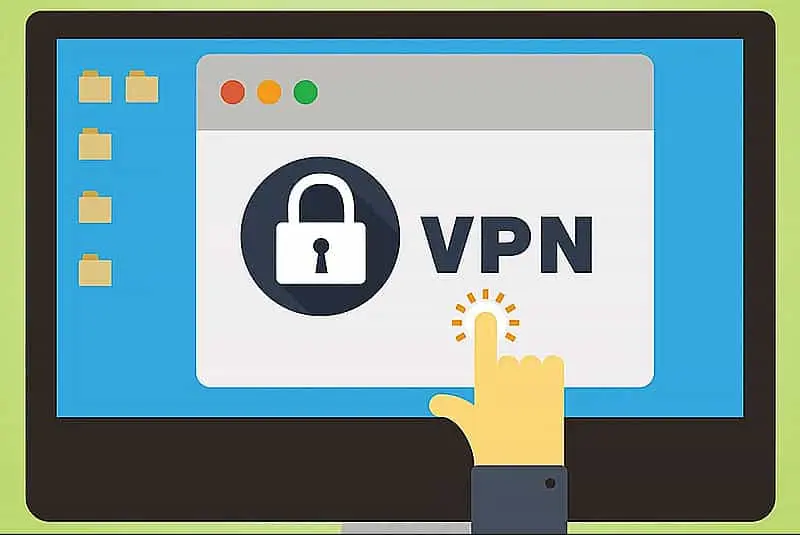
- ขอแนะนำให้ใช้ VPN สำหรับการเชื่อมต่อแบบเข้ารหัส
- หลังจากเชื่อมต่อแล้ว ให้ตรวจสอบว่าคุณจะถูกส่งต่อไปยังหน้าเข้าสู่ระบบหรือไม่ (มักพบในร้านกาแฟและโรงแรม)
ข้อเตือนใจเล็กๆ น้อยๆ-
- ขอแนะนำให้เปลี่ยนรหัสผ่านเราเตอร์ที่บ้านของคุณเป็นประจำ (อย่างน้อย 12 ตัวอักษร รวมทั้งตัวอักษรพิมพ์ใหญ่และพิมพ์เล็ก ตัวเลข และสัญลักษณ์)
- ในการแชร์ Wi-Fi คุณสามารถใช้รหัส QR ได้ (iPhone: การตั้งค่า → Wi-Fi → แตะเครือข่าย → แชร์; Android: สร้างรหัส QR เพื่อให้ผู้อื่นสแกนได้)