





Підручник з доступу до Інтернету через Wi-Fi
Зміст
1. Перевірте, чи пристрій підтримує Wi-Fi
- Мобільні телефони, планшети та комп'ютери повинні мати його вбудованим. Wi-Fi Функціональність (підтримується майже всіма сучасними пристроями).
- Перевірте: Налаштування → Мережа → Перевірте, чи є опція «Wi-Fi».
2. Увімкнути Wi-Fi
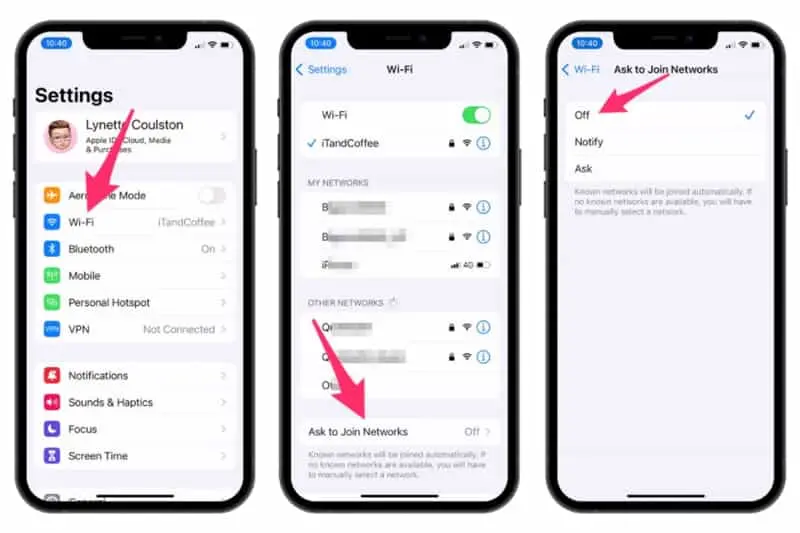
- iPhone / iPad:
- Відкрийте програму «Налаштування».
- Виберіть «Wi-Fi».
- Перемкніть перемикач у положення «Увімк.» (зелений).
- Телефони/планшети Android:
- Потягніть панель сповіщень униз → натисніть значок «Wi-Fi», щоб увімкнути його.
- Або: Налаштування → Мережа та Інтернет → Wi-Fi → Увімкнути.
- ПК з Windows:
- Натисніть значок мережі в правому нижньому куті → Натисніть «Wi-Fi», щоб увімкнути його.
- Або: Налаштування → Мережа та Інтернет → Wi-Fi → Увімкнути.
- Мак:
- Натисніть значок Wi-Fi у верхньому правому куті → Виберіть «Увімкнути Wi-Fi».
3. Пошук мереж Wi-Fi та підключення до них
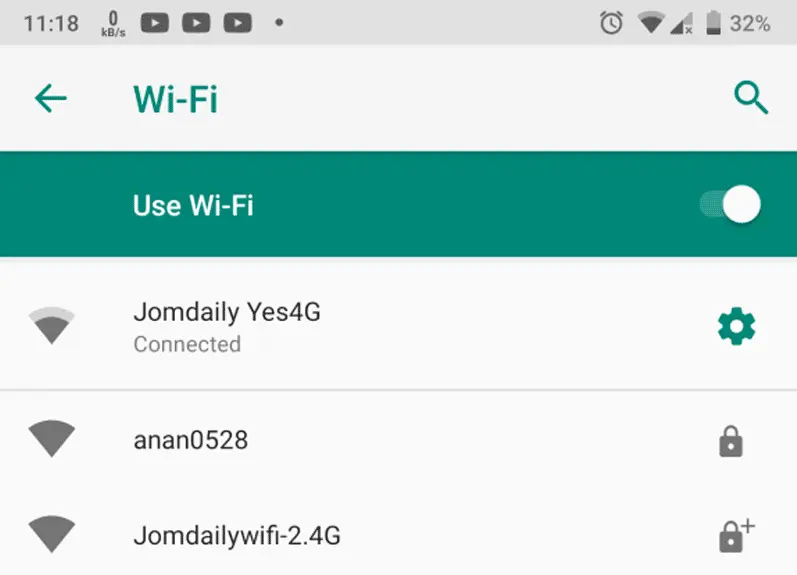
- Після ввімкнення Wi-Fi пристрій автоматично скануватиме мережі поблизу.
- Виберіть назву мережі (SSID), до якої ви хочете підключитися.
- Якщо є пароль:
- Введіть правильний пароль (з урахуванням регістру).
- Натисніть «Підключитися» або «Приєднатися».
- Після успішного завершення з’явиться напис «Підключено» або символ галочки.
4. Виправлення неполадок
- Не можете знайти інтернет?
- Підійдіть ближче до маршрутизатора, знову увімкніть Wi-Fi та перезавантажте маршрутизатор.
- Неправильний пароль?
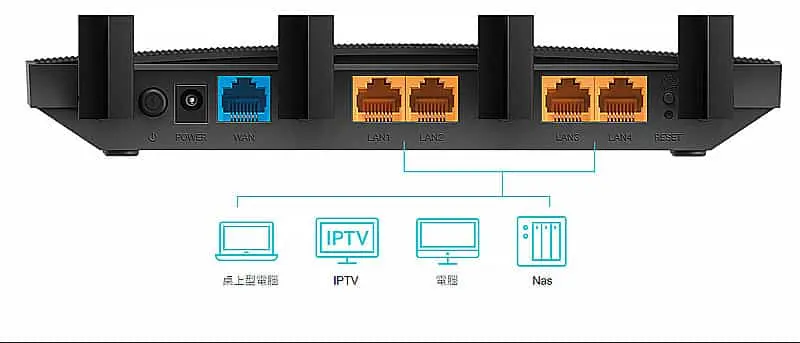
- Перевірте використання великих літер та спеціальних символів. За потреби скиньте пароль маршрутизатора (пароль за замовчуванням зазвичай знаходиться на задній панелі маршрутизатора).
- Нестабільне з'єднання?
- Уникайте перешкод від мікрохвильових печей та металевих предметів; перемкніться на діапазон 5 ГГц (якщо ваш маршрутизатор його підтримує).
- Забули про інтернет?
- Налаштування → Wi-Fi → Натисніть на «i» поруч із мережею → «Забув цю мережу».
5. Застереження щодо громадських Wi-Fi
- Уникайте введення конфіденційної інформації, такої як банківські реквізити та паролі.
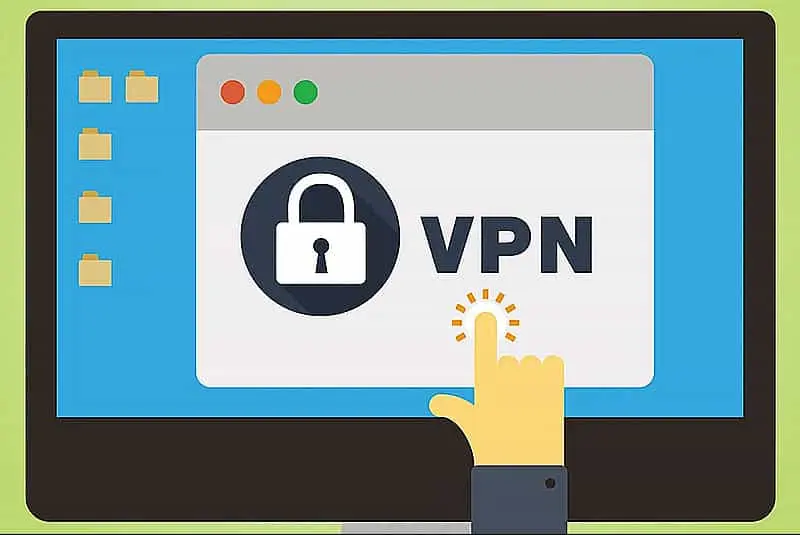
- Рекомендується використовувати VPN для зашифрованих з'єднань.
- Після підключення перевірте, чи вас перенаправляють на сторінку входу (поширена практика в кафе та готелях).
Невелике нагадування:
- Рекомендується регулярно змінювати пароль домашнього маршрутизатора (принаймні 12 символів, включаючи великі та малі літери, цифри та символи).
- Щоб поділитися Wi-Fi, можна використовувати QR-код (iPhone: Налаштування → Wi-Fi → Натисніть Мережа → Поділитися; Android: Згенеруйте QR-код для сканування іншими).
![[有片]拜祖先會獲得保佑?](https://findgirl.org/storage/2026/01/有片拜祖先會獲得保佑?-300x225.webp)