


![[有片]拜祖先會獲得保佑?](https://findgirl.org/storage/2026/01/有片拜祖先會獲得保佑?-300x225.webp)


ওয়াই-ফাই ইন্টারনেট অ্যাক্সেস টিউটোরিয়াল
বিষয়বস্তুর সারণী
1. ডিভাইসটি ওয়াই-ফাই সমর্থন করে কিনা তা নিশ্চিত করুন
- মোবাইল ফোন, ট্যাবলেট এবং কম্পিউটারে এটি বিল্ট-ইন থাকা প্রয়োজন। ওয়াই-ফাই কার্যকারিতা (প্রায় সমস্ত আধুনিক ডিভাইস দ্বারা সমর্থিত)।
- চেক করুন: সেটিংস → নেটওয়ার্ক → দেখুন "ওয়াই-ফাই" বিকল্প আছে কিনা।
2. ওয়াই-ফাই চালু করুন
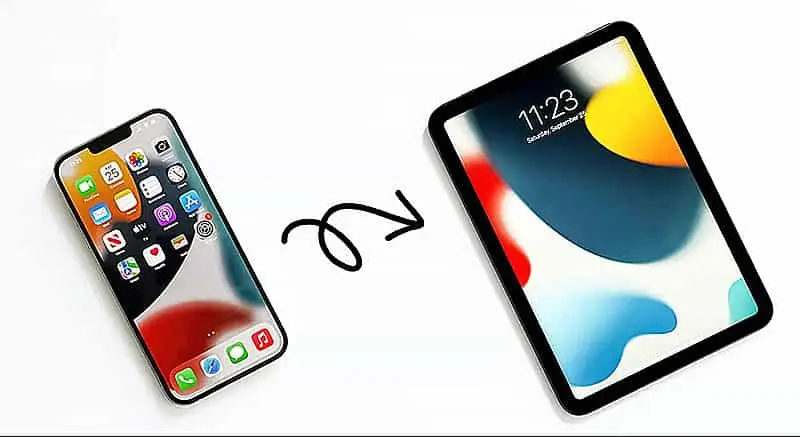
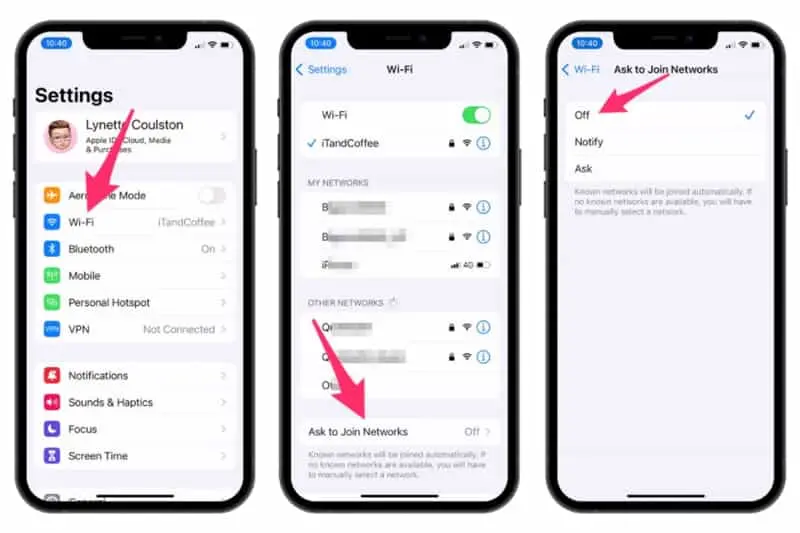
- আইফোন / আইপ্যাড:
- "সেটিংস" অ্যাপটি খুলুন।
- "ওয়াই-ফাই" নির্বাচন করুন।
- সুইচটি "চালু" (সবুজ) এ স্যুইচ করুন।
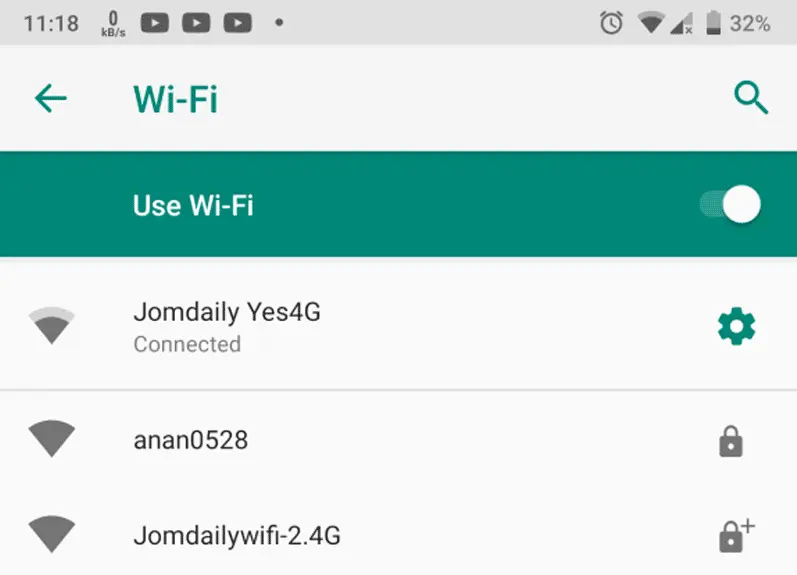
- অ্যান্ড্রয়েড ফোন/ট্যাবলেট:
- নোটিফিকেশন বারটি টেনে নামান → এটি চালু করতে "ওয়াই-ফাই" আইকনে ট্যাপ করুন।
- বিকল্পভাবে: সেটিংস → নেটওয়ার্ক এবং ইন্টারনেট → ওয়াই-ফাই → চালু করুন।
- উইন্ডোজ পিসি:
- নীচের ডান কোণে নেটওয়ার্ক আইকনে আলতো চাপুন → এটি চালু করতে "ওয়াই-ফাই" এ আলতো চাপুন।
- বিকল্পভাবে: সেটিংস → নেটওয়ার্ক এবং ইন্টারনেট → ওয়াই-ফাই → চালু করুন।
- ম্যাক:
- উপরের ডানদিকে কোণায় Wi-Fi আইকনে আলতো চাপুন → "Wi-Fi চালু করুন" নির্বাচন করুন।
3. Wi-Fi নেটওয়ার্কগুলি অনুসন্ধান করুন এবং তাদের সাথে সংযোগ করুন
- Wi-Fi চালু হওয়ার পরে, ডিভাইসটি স্বয়ংক্রিয়ভাবে কাছাকাছি নেটওয়ার্কগুলির জন্য স্ক্যান করবে।
- আপনি যে নেটওয়ার্কের সাথে সংযোগ স্থাপন করতে চান তার নাম (SSID) নির্বাচন করুন।
- যদি একটি পাসওয়ার্ড থাকে:
- সঠিক পাসওয়ার্ড লিখুন (কেস সংবেদনশীল)।
- "সংযোগ করুন" অথবা "যোগদান করুন" এ ক্লিক করুন।
- একবার সফল হলে, এটি "সংযুক্ত" অথবা একটি চেকমার্ক প্রতীক প্রদর্শন করবে।
4. সাধারণ সমস্যা সমাধান
- ইন্টারনেট খুঁজে পাচ্ছেন না?
- রাউটারের আরও কাছে যান, ওয়াই-ফাই আবার চালু করুন এবং রাউটারটি পুনরায় চালু করুন।
- ভুল পাসওয়ার্ড?
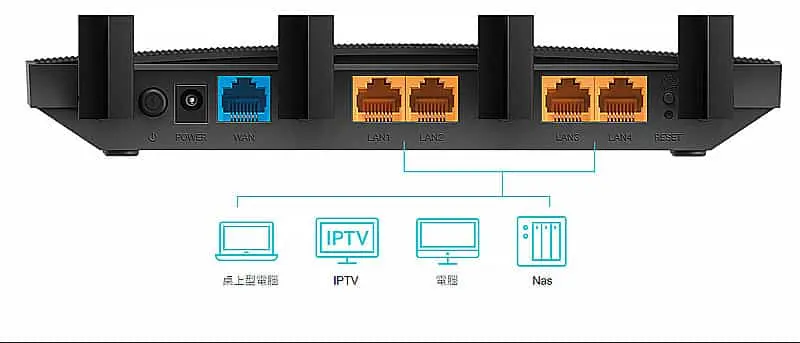
- বড় হাতের অক্ষর এবং বিশেষ অক্ষর আছে কিনা তা পরীক্ষা করুন। প্রয়োজনে রাউটারের পাসওয়ার্ড রিসেট করুন (ডিফল্ট পাসওয়ার্ড সাধারণত রাউটারের পিছনে পাওয়া যায়)।
- অস্থির সংযোগ?
- মাইক্রোওয়েভ ওভেন এবং ধাতব জিনিসপত্রের হস্তক্ষেপ এড়িয়ে চলুন; 5GHz ব্যান্ডে স্যুইচ করুন (যদি আপনার রাউটার এটি সমর্থন করে)।
- ইন্টারনেটের কথা ভুলে গেছেন?
- সেটিংস → ওয়াই-ফাই → নেটওয়ার্কের পাশে "i" তে ট্যাপ করুন → "এই নেটওয়ার্কটি ভুলে গেছেন"।
5. পাবলিক ওয়াই-ফাই সতর্কতা
- ব্যাংকের বিবরণ এবং পাসওয়ার্ডের মতো সংবেদনশীল তথ্য প্রবেশ করানো এড়িয়ে চলুন।
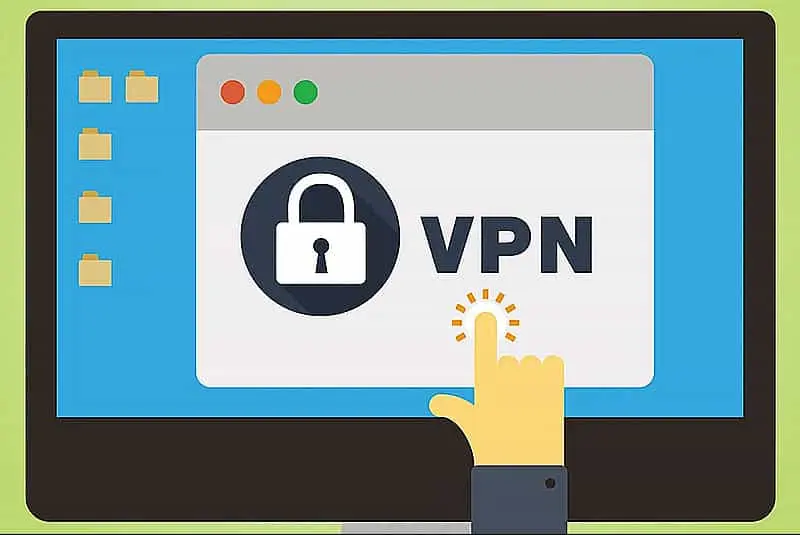
- এনক্রিপ্ট করা সংযোগের জন্য VPN ব্যবহার করার পরামর্শ দেওয়া হয়।
- সংযোগ করার পরে, আপনাকে লগইন পৃষ্ঠায় পুনঃনির্দেশিত করা হয়েছে কিনা তা পরীক্ষা করুন (ক্যাফে এবং হোটেলগুলিতে সাধারণ)।
একটু স্মরণ করিয়ে দেওয়া:
- আপনার হোম রাউটারের পাসওয়ার্ড নিয়মিত পরিবর্তন করার পরামর্শ দেওয়া হচ্ছে (কমপক্ষে ১২টি অক্ষর, যার মধ্যে বড় হাতের এবং ছোট হাতের অক্ষর, সংখ্যা এবং প্রতীক অন্তর্ভুক্ত)।
- ওয়াই-ফাই শেয়ার করার জন্য, আপনি একটি QR কোড ব্যবহার করতে পারেন (iPhone: সেটিংস → Wi-Fi → নেটওয়ার্ক → শেয়ার করুন ট্যাপ করুন; অ্যান্ড্রয়েড: অন্যদের স্ক্যান করার জন্য একটি QR কোড তৈরি করুন)।