


![[有片]把與生俱來的「好色」,用以點燃事業的雄心](https://findgirl.org/storage/2025/11/有片把與生俱來的「好色」,用以點燃事業的雄心-300x225.webp)


Wi-Fi-Internetzugangs-Tutorial
Inhaltsverzeichnis
1. Prüfen Sie, ob das Gerät WLAN unterstützt.
- Mobiltelefone, Tablets und Computer müssen es integriert haben. W-lan Funktionalität (wird von nahezu allen modernen Geräten unterstützt).
- Prüfen Sie: Einstellungen → Netzwerk → Gibt es eine Option "Wi-Fi"?
2. WLAN einschalten
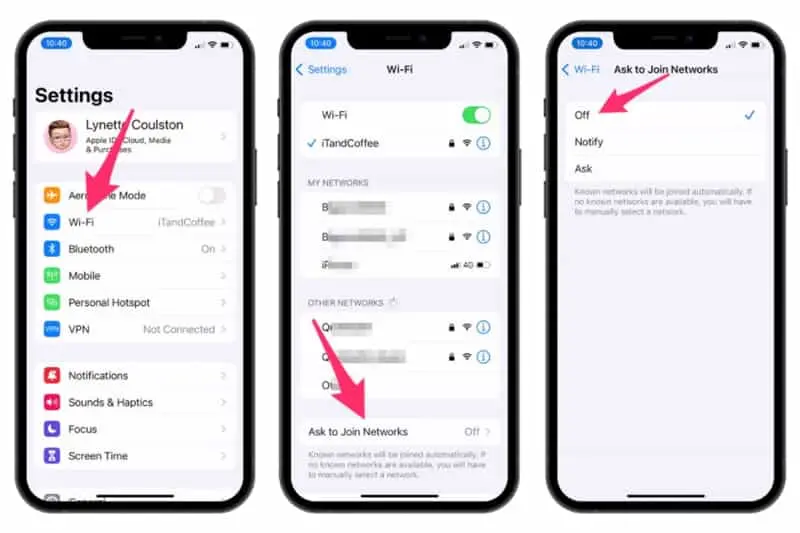
- iPhone / iPad:
- Öffnen Sie die App „Einstellungen“.
- Wählen Sie „WLAN“.
- Den Schalter auf „Ein“ (grün) stellen.
- Android-Handys/Tablets:
- Ziehen Sie die Benachrichtigungsleiste herunter → tippen Sie auf das „Wi-Fi“-Symbol, um es einzuschalten.
- Alternativ: Einstellungen → Netzwerk & Internet → WLAN → Einschalten.
- Windows-PC:
- Tippen Sie auf das Netzwerksymbol unten rechts → Tippen Sie auf „Wi-Fi“, um es einzuschalten.
- Alternativ: Einstellungen → Netzwerk & Internet → WLAN → Einschalten.
- Mac:
- Tippen Sie auf das WLAN-Symbol in der oberen rechten Ecke → Wählen Sie „WLAN einschalten“.
3. Suche nach WLAN-Netzwerken und verbinde dich mit ihnen.
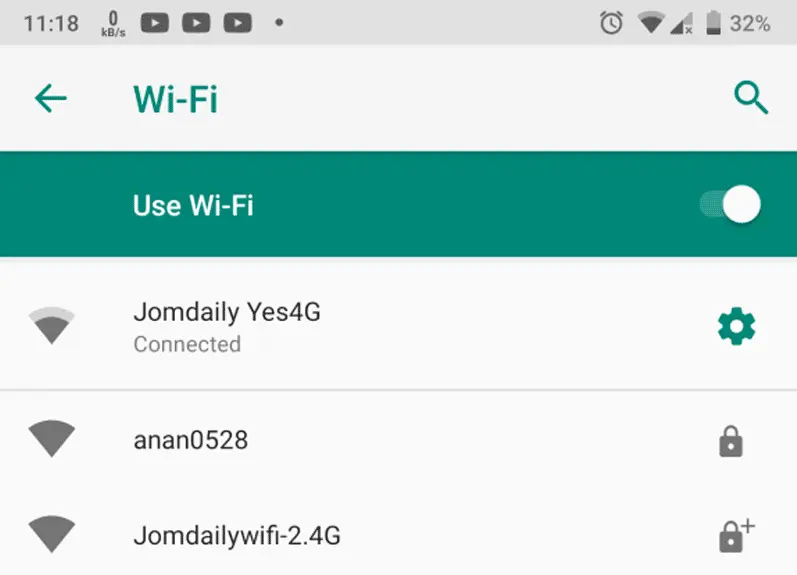
- Nach dem Einschalten von WLAN sucht das Gerät automatisch nach Netzwerken in der Nähe.
- Wählen Sie den Netzwerknamen (SSID) aus, mit dem Sie sich verbinden möchten.
- Falls ein Passwort erforderlich ist:
- Geben Sie das korrekte Passwort ein (Groß-/Kleinschreibung beachten).
- Klicken Sie auf „Verbinden“ oder „Beitreten“.
- Nach erfolgreicher Verbindung wird „Verbunden“ oder ein Häkchensymbol angezeigt.
4. Behebung häufiger Probleme
- Kein Internetzugang?
- Gehen Sie näher an den Router heran, schalten Sie WLAN wieder ein und starten Sie den Router neu.
- Falsches Passwort?
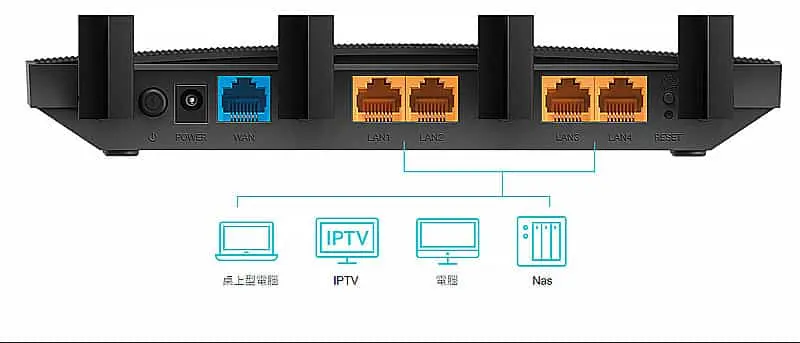
- Prüfen Sie die Groß- und Kleinschreibung sowie die Verwendung von Sonderzeichen. Setzen Sie gegebenenfalls das Router-Passwort zurück (das Standardpasswort befindet sich normalerweise auf der Rückseite des Routers).
- Instabile Verbindung?
- Vermeiden Sie Störungen durch Mikrowellenherde und Metallgegenstände; wechseln Sie zum 5-GHz-Band (sofern Ihr Router dies unterstützt).
- Internet vergessen?
- Einstellungen → WLAN → Tippen Sie auf das "i" neben dem Netzwerk → "Dieses Netzwerk vergessen".
5. Vorsichtsmaßnahmen für öffentliche WLAN-Nutzer
- Vermeiden Sie die Eingabe sensibler Informationen wie Bankdaten und Passwörter.
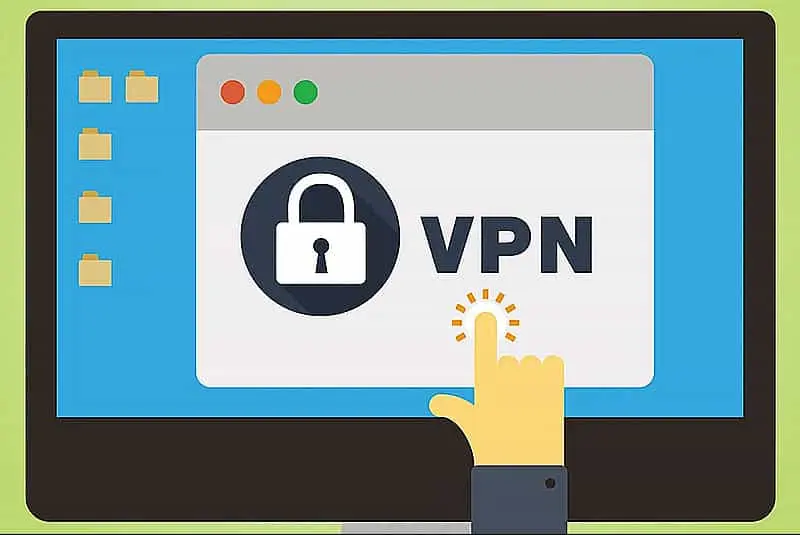
- Für verschlüsselte Verbindungen wird die Verwendung eines VPNs empfohlen.
- Nach der Verbindung sollten Sie prüfen, ob Sie auf die Anmeldeseite weitergeleitet werden (üblich in Cafés und Hotels).
Eine kleine Erinnerung:
- Es wird empfohlen, das Passwort Ihres Heimrouters regelmäßig zu ändern (mindestens 12 Zeichen, einschließlich Groß- und Kleinbuchstaben, Zahlen und Sonderzeichen).
- Zum Teilen von WLAN können Sie einen QR-Code verwenden (iPhone: Einstellungen → WLAN → Netzwerk antippen → Teilen; Android: Einen QR-Code generieren, den andere scannen können).