





वाय-फाय इंटरनेट अॅक्सेस ट्यूटोरियल
सामग्री सारणी
1. डिव्हाइस वाय-फाय ला सपोर्ट करते याची खात्री करा
- मोबाईल फोन, टॅब्लेट आणि संगणकांमध्ये ते बिल्ट-इन असणे आवश्यक आहे. वाय-फाय कार्यक्षमता (जवळजवळ सर्व आधुनिक उपकरणांद्वारे समर्थित).
- तपासा: सेटिंग्ज → नेटवर्क → "वाय-फाय" पर्याय आहे का ते पहा.
2. वाय-फाय चालू करा
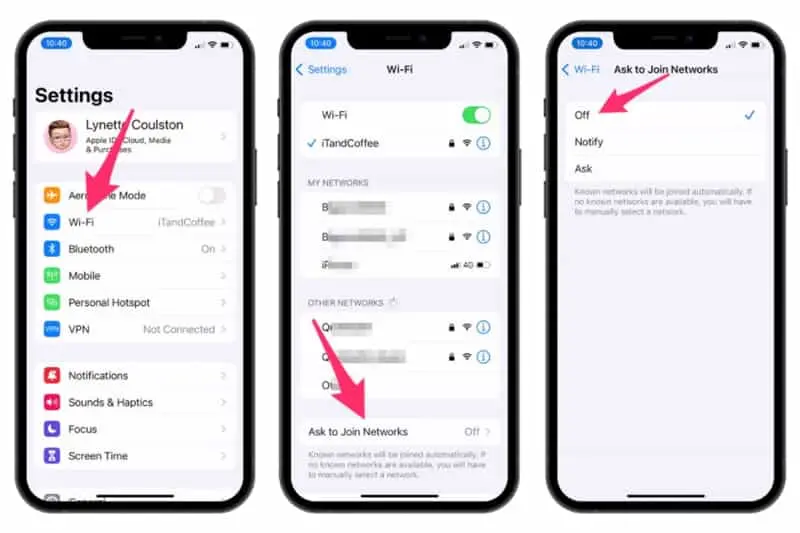
- आयफोन / आयपॅड:
- "सेटिंग्ज" अॅप उघडा.
- "वाय-फाय" निवडा.
- स्विच "चालू" (हिरवा) वर स्विच करा.
- अँड्रॉइड फोन/टॅबलेट:
- सूचना बार खाली खेचा → ते चालू करण्यासाठी "वाय-फाय" चिन्हावर टॅप करा.
- पर्यायी: सेटिंग्ज → नेटवर्क आणि इंटरनेट → वाय-फाय → चालू करा.
- विंडोज पीसी:
- खालच्या उजव्या कोपऱ्यातील नेटवर्क आयकॉनवर टॅप करा → ते चालू करण्यासाठी "वाय-फाय" वर टॅप करा.
- पर्यायी: सेटिंग्ज → नेटवर्क आणि इंटरनेट → वाय-फाय → चालू करा.
- मॅक:
- वरच्या उजव्या कोपऱ्यातील वाय-फाय आयकॉनवर टॅप करा → "वाय-फाय चालू करा" निवडा.
3. वाय-फाय नेटवर्क शोधा आणि त्यांच्याशी कनेक्ट करा
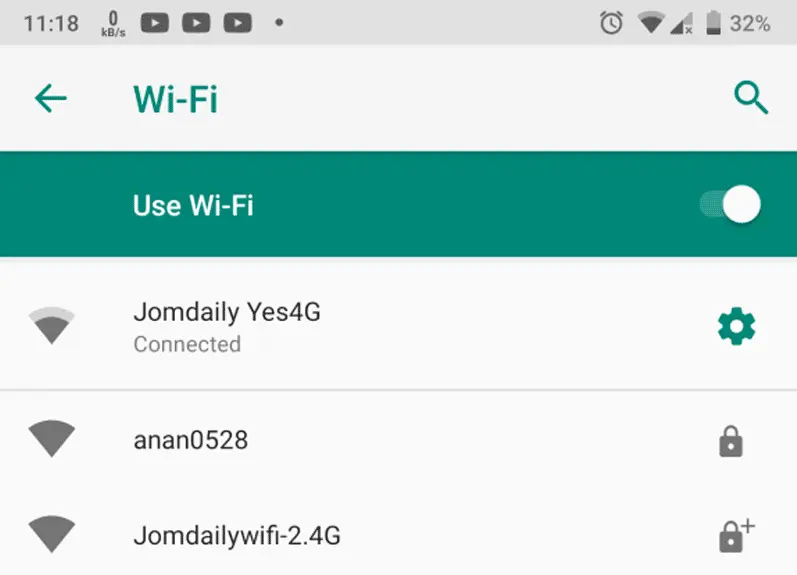
- वाय-फाय चालू केल्यानंतर, डिव्हाइस आपोआप जवळपासच्या नेटवर्कसाठी स्कॅन करेल.
- तुम्हाला ज्या नेटवर्कशी कनेक्ट करायचे आहे त्याचे नाव (SSID) निवडा.
- जर पासवर्ड असेल तर:
- योग्य पासवर्ड (केस सेन्सिटिव्ह) एंटर करा.
- "कनेक्ट" किंवा "जॉइन" वर क्लिक करा.
- एकदा यशस्वी झाल्यावर, ते "कनेक्टेड" किंवा चेकमार्क चिन्ह प्रदर्शित करेल.
4. सामान्य समस्यांचे निवारण
- इंटरनेट सापडत नाहीये?
- राउटरच्या जवळ जा, वाय-फाय परत चालू करा आणि राउटर रीस्टार्ट करा.
- चुकीचा पासवर्ड?
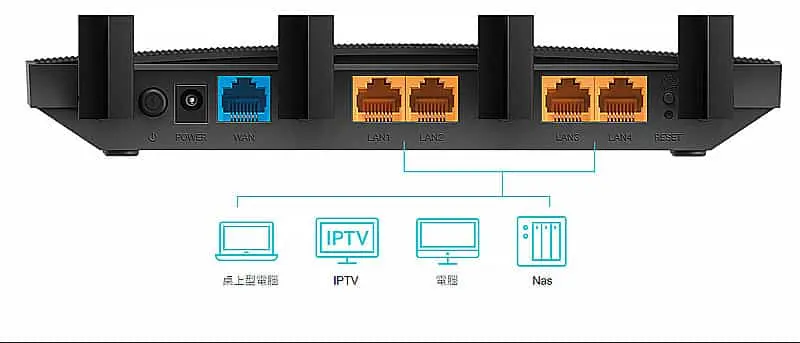
- कॅपिटलायझेशन आणि स्पेशल कॅरेक्टर तपासा. आवश्यक असल्यास, राउटर पासवर्ड रीसेट करा (डीफॉल्ट पासवर्ड सहसा राउटरच्या मागील बाजूस आढळतो).
- अस्थिर कनेक्शन?
- मायक्रोवेव्ह ओव्हन आणि धातूच्या वस्तूंपासून होणारा अडथळा टाळा; 5GHz बँडवर स्विच करा (जर तुमचा राउटर त्याला सपोर्ट करत असेल तर).
- इंटरनेट विसरलात?
- सेटिंग्ज → वाय-फाय → नेटवर्कच्या शेजारी असलेल्या "i" वर टॅप करा → "हे नेटवर्क विसरलात".
5. सार्वजनिक वाय-फाय खबरदारी
- बँक तपशील आणि पासवर्ड यासारखी संवेदनशील माहिती प्रविष्ट करणे टाळा.
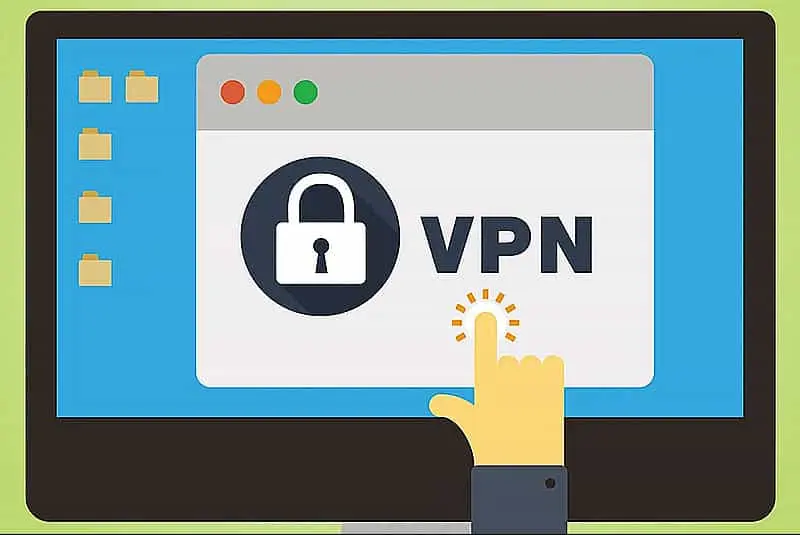
- एन्क्रिप्टेड कनेक्शनसाठी VPN वापरण्याची शिफारस केली जाते.
- कनेक्ट केल्यानंतर, तुम्हाला लॉगिन पेजवर (कॅफे आणि हॉटेलमध्ये सामान्य) पुनर्निर्देशित केले आहे का ते तपासा.
एक छोटीशी आठवण:
- तुमच्या होम राउटरचा पासवर्ड नियमितपणे बदलण्याची शिफारस केली जाते (कमीतकमी १२ वर्ण, ज्यामध्ये अप्परकेस आणि लोअरकेस अक्षरे, संख्या आणि चिन्हे समाविष्ट आहेत).
- वाय-फाय शेअर करण्यासाठी, तुम्ही QR कोड वापरू शकता (iPhone: सेटिंग्ज → वाय-फाय → नेटवर्क → शेअर वर टॅप करा; Android: इतरांना स्कॅन करण्यासाठी QR कोड जनरेट करा).
![[有片]拜祖先會獲得保佑?](https://findgirl.org/storage/2026/01/有片拜祖先會獲得保佑?-300x225.webp)